
Первая программа: устанавливаем инструменты и запускаем код
В прошлых статьях мы разбирались, https://courses.digitable.life/post/intro/01-how-computers-work/ как компьютер хранит и обрабатывает данные и https://courses.digitable.life/post/intro/02-how-internet-works/ как устроен интернет. Всё это была теория. Сегодня вы напишете код, нажмёте «запустить» и увидите результат своими глазами.
Предупрежу честно: установка инструментов — самая скучная и самая раздражающая часть всего курса. Не потому что она сложная, а потому что она разная на каждом компьютере, и что-нибудь обязательно пойдёт не так. Это нормально. Даже программисты с десятилетним стажем ругаются, настраивая новую машину. Дальше будет интереснее — обещаю.
Один раз пройдёте этот этап — и следующие 12 статей будете просто писать код.
Что вообще нужно, чтобы программировать
Начнём с общей картины. Чтобы написанный вами текст превратился в работающую программу, нужны три вещи.
- Редактор кода — программа, в которой вы пишете текст. Технически подошёл бы и «Блокнот», но специальный редактор подсвечивает код цветами и подсказывает ошибки.
- Python — программа, которая умеет читать ваш текст и делать то, что там написано. Её называют интерпретатором.
- Терминал — окно, где вы даёте компьютеру команды текстом и видите ответ.
Бытовая аналогия: редактор — это тетрадь, в которой вы пишете рецепт. Python — повар, который умеет читать рецепты и готовить по ним. Терминал — кухонное окно, через которое вы говорите повару «готовь» и получаете готовое блюдо.
Аналогия честная, но у неё есть предел: повар может догадаться, что вы имели в виду «соль», написав «сооль». Python не догадается никогда. Он выполняет ровно то, что написано, и на малейшую опечатку отвечает ошибкой. К этому придётся привыкнуть, и это, кстати, хорошая новость — компьютер предсказуем.
Почему Python
Языков программирования сотни. Мы берём Python по трём причинам:
- Он читается почти как английский. Строчка
print("Привет")понятна ещё до того, как вы что-то выучили. - Не нужно объяснять лишнее. В некоторых языках, чтобы напечатать одно слово, надо написать десять строк служебного кода и заранее знать, что такое класс и метод. В Python — одна строка.
- Он используется по-настоящему. Python пишут в анализе данных, машинном обучении, автоматизации, бэкенде сайтов. Это не «учебный» язык.
Мы не утверждаем, что Python лучший. У каждого языка своя ниша, и об этом будет разговор в статье https://courses.digitable.life/post/intro/15-what-next/ про выбор специализации. Сейчас Python — самый мягкий вход.
Шаг 1. Устанавливаем Python
Идём на официальный сайт: https://www.python.org/downloads/. Скачивайте только оттуда — на левых сайтах под видом Python встречается всё что угодно.
Сайт сам определит вашу систему и покажет большую кнопку «Download Python 3.13.x» (последние цифры могут отличаться — берите любую версию, которая начинается с 3).
Windows
- Запустите скачанный файл.
- Обязательно поставьте галочку «Add python.exe to PATH» внизу окна установщика. Это самая частая ошибка новичков на Windows. Без этой галочки система не будет знать, где лежит Python, и терминал ответит «python не является внутренней или внешней командой».
- Нажмите «Install Now» и дождитесь конца.
Что такое PATH: у операционной системы есть список папок, где она ищет программы, когда вы называете их по имени. Галочка добавляет папку с Python в этот список. Как список телефонов быстрого набора: без него вы не сможете позвонить, просто сказав «Python» — придётся каждый раз диктовать полный адрес.
Если галочку забыли — не страшно: запустите установщик ещё раз, выберите «Modify» и пройдите заново, либо просто удалите и установите с нуля.
macOS
В macOS обычно уже стоит какой-то Python, но он старый и системный — трогать его не стоит. Скачайте установщик .pkg с python.org и запустите, дальше «Далее — Далее — Готово».
Если пользуетесь менеджером пакетов Homebrew, можно так:
brew install python
Linux
Почти во всех дистрибутивах Python уже стоит. Проверьте (как — ниже), а если нет:
# Ubuntu / Debian
sudo apt update
sudo apt install python3 python3-pip
Шаг 2. Знакомимся с терминалом
Терминал (он же командная строка, консоль) — окно, куда вы пишете команды текстом. Никаких кнопок и меню: набрали команду, нажали Enter, получили ответ.
Первое время он пугает: чёрное окно, мигающий курсор, никаких подсказок. Но это просто ещё один способ разговаривать с компьютером — не мышкой, а словами. Он точнее и быстрее, когда вы знаете нужное слово.
Как открыть:
| Система | Что делать |
|---|---|
| Windows | Win + R → напечатать powershell → Enter |
| macOS | Cmd + Space → напечатать Terminal → Enter |
| Linux | Ctrl + Alt + T (в большинстве систем) |
Откроется окно, где будет что-то вроде C:\Users\Ivan> или ivan@laptop:~$. Это приглашение — компьютер говорит «я готов, диктуйте». В примерах ниже я буду писать $ в начале строки: это условное обозначение приглашения, сам символ $ набирать не нужно.
Подробно про терминал будет отдельная статья — https://courses.digitable.life/post/intro/12-terminal-and-git/. Сейчас нам хватит трёх команд.
Шаг 3. Проверяем, что Python установился
Наберите в терминале:
python --version
и нажмите Enter. Ожидаемый ответ:
Python 3.13.2
Точные цифры не важны, важно чтобы версия начиналась с 3.
Что тут происходит: python — имя программы, которую вы просите запустить. --version — уточнение, «не работай, а просто скажи свою версию». Такие уточнения после имени команды называют аргументами или флагами.
Если вместо версии вы видите ошибку — не паникуйте, это самая частая проблема на свете. Вот дерево решений:
Коротко о python и python3: на macOS и Linux исторически python означал старую вторую версию языка, поэтому третью вызывают явно — python3. Если у вас именно так, просто везде в этой статье мысленно заменяйте python на python3. Ничего больше не меняется.
Чтобы закрыть терминал, наберите exit и Enter либо просто закройте окно крестиком.
Шаг 4. Самая первая программа — прямо в терминале
Прежде чем возиться с файлами, поговорим с Python напрямую. Наберите просто:
python
Терминал изменится: появятся три угловые скобки.
Python 3.13.2 (main, Feb  4 2026, 10:22:31)
Type "help", "copyright", "credits" or "license" for more information.
>>>
Это интерактивный режим (его называют REPL — read-eval-print loop, «прочитай — вычисли — напечатай — повтори»). Python ждёт от вас одну строчку кода, сразу её выполняет и показывает результат. Это как черновик: можно пробовать что угодно, ничего не сломается.
Попробуйте набрать строчку за строчкой, нажимая Enter после каждой:
2 + 2
4
print("Привет, мир!")
Привет, мир!
"Привет, " + "мир!"
'Привет, мир!'
Поздравляю — вы только что программировали. Серьёзно, без иронии: вы дали компьютеру инструкцию на языке программирования и получили результат.
Разберём print("Привет, мир!") по частям:
print— команда (правильнее: функция) «напечатай в терминал». Про функции подробно — в статье https://courses.digitable.life/post/intro/07-functions/.(и)— круглые скобки. Внутри них лежит то, что нужно напечатать. Скобки как руки: команда «берёт» ими то, с чем работать."Привет, мир!"— строка, то есть просто текст. Кавычки говорят Python: «это не команда, это буквы, не пытайся их понять». Про типы данных — статья https://courses.digitable.life/post/intro/04-variables-and-types/.
Чтобы выйти из интерактивного режима, наберите exit() (со скобками!) и Enter. Или нажмите Ctrl + D на macOS/Linux, Ctrl + Z и Enter на Windows.
Шаг 5. Ставим редактор кода
Интерактивный режим хорош для проб, но программу из ста строк в нём не напишешь: закрыли окно — всё пропало. Настоящие программы живут в файлах.
Ставим Visual Studio Code — бесплатный редактор от Microsoft, самый популярный сегодня: https://code.visualstudio.com/. Скачайте, установите, запустите.
Первое, что нужно сделать после установки — поставить расширение для Python:
- Слева в узкой панели значков нажмите на квадратики (Extensions), либо Ctrl + Shift + X.
- В поиске наберите
Python. - Установите расширение Python от Microsoft (оно первое в списке, с миллионами установок).
Это расширение научит редактор подсвечивать код Python цветами, подсказывать при наборе и показывать ошибки прямо в тексте.
Теперь про само окно. Оно кажется перегруженным, но в первые недели вам нужны ровно три области:
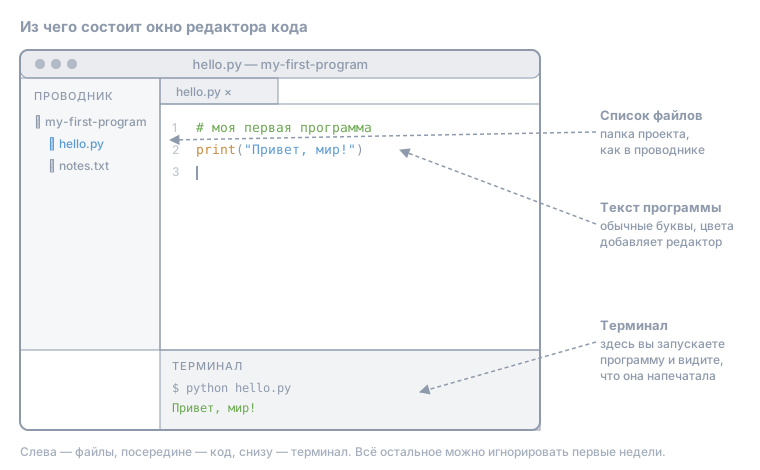
Всё остальное — отладчик, система контроля версий, настройки тем — можно спокойно игнорировать. Дойдём.
Шаг 6. Первая программа в файле
Сделаем всё по-человечески: с отдельной папкой под проект.
Создайте папку для своих экспериментов — например, Документы/код/my-first-program. Совет, который сэкономит вам нервы: в пути к папке используйте только латинские буквы, цифры, дефис и подчёркивание. Русские буквы и пробелы иногда ломают инструменты — редко, но потом полдня непонятно, что происходит.
В VS Code: File → Open Folder и выберите созданную папку. Слева появится панель с содержимым (пока пустым).
Создайте файл: наведите курсор на название папки в левой панели, нажмите значок «новый файл» и введите имя hello.py.
Расширение .py — это то, как файл сообщает миру: «внутри меня код на Python». Компьютеру важна не иконка, а именно эти три символа после точки.
Наберите внутри файла (именно наберите руками, не копируйте — так лучше запоминается):
# Моя первая программа
print("Привет, мир!")
print("Меня зовут Аня, и я учусь программировать")
Сохраните файл: Ctrl + S (Cmd + S на Mac). Это важно — Python читает файл с диска, а не то, что вы видите на экране. Если не сохранить, запустится старая версия. Классические полчаса отчаяния новичка: «я же исправил, почему не работает!».
Построчно:
- Строка 1:
# Моя первая программа— комментарий. Всё после#до конца строки Python полностью игнорирует. Комментарии пишут для людей: для коллег и для себя через полгода, когда вы забудете, зачем этот код нужен. - Строки 2 и 3: две команды печати. Python выполняет их сверху вниз, по очереди — сначала первую, потом вторую. Это фундаментальное свойство: программа читается как список действий по порядку.
Шаг 7. Запускаем
В VS Code откройте встроенный терминал: Terminal → New Terminal (или Ctrl + ` — клавиша с тильдой под Esc). Внизу появится то самое окно с приглашением, причём уже открытое в папке вашего проекта — это удобно.
Наберите:
python hello.py
Ожидаемый вывод:
Привет, мир!
Меня зовут Аня, и я учусь программировать
Работает. Что произошло за эту секунду:
Ключевой момент: python hello.py означает «Python, вот тебе файл, разберись». Интерпретатор читает файл целиком, проверяет, нет ли грубых нарушений правил языка, а потом выполняет команды одну за другой.
У VS Code есть ещё кнопка ▶ в правом верхнем углу — она делает ровно то же самое, просто набирает команду за вас. Первое время полезнее набирать руками: так вы понимаете, что происходит, а не жмёте волшебную кнопку.
Шаг 8. Программа, которая с вами разговаривает
Печатать текст скучно. Сделаем программу, которая реагирует на пользователя. Создайте файл greeting.py:
# Спрашиваем имя и здороваемся
name = input("Как тебя зовут? ")
print("Привет, " + name + "!")
print("Приятно познакомиться.")
Запуск:
python greeting.py
Вывод (то, что вводите вы, выделено — на самом деле терминал не выделяет):
Как тебя зовут? Аня
Привет, Аня!
Приятно познакомиться.
Разбираем новое:
input("Как тебя зовут? ")— команда «напечатай этот вопрос и жди, пока человек что-нибудь наберёт и нажмёт Enter». Результат — то, что человек напечатал.name = ...— переменная. Знак=здесь не «равно» из математики, а «положи справа в коробочку слева». То есть: то, что ввёл человек, сохрани под именемname. Дальше можно обращаться к этой коробочке по имени. Подробно — следующая статья."Привет, " + name + "!"— склейка текста. Плюс между строками не складывает числа, а соединяет буквы одну за другой.
Обратите внимание на пробел в конце "Как тебя зовут? " — без него курсор прилипнет вплотную к вопросительному знаку. Мелочь, но программирование состоит из таких мелочей.
Есть способ короче и красивее — f-строка:
name = input("Как тебя зовут? ")
age = input("Сколько тебе лет? ")
print(f"Привет, {name}! Через год тебе будет больше, чем {age}.")
Буква f перед кавычками говорит: «внутри этой строки могут встретиться фигурные скобки — подставь в них значения переменных». Это удобнее склейки плюсами, и дальше в курсе мы будем пользоваться в основном f-строками.
Типичные ошибки и что они означают дословно
Ошибки — не признак вашей неспособности. Это способ Python сказать «я не понял, помоги». Учиться их читать — навык номер один, и целая статья https://courses.digitable.life/post/intro/10-errors-and-debugging/ будет про это. Пока разберём то, с чем вы столкнётесь в первый же день.
SyntaxError: unterminated string literal
print("Привет, мир!)
Дословно: «синтаксическая ошибка: незакрытая строковая константа». Вы открыли кавычку и не закрыли. Python дочитал файл до конца, ища вторую кавычку, и не нашёл.
Лечится так: кавычки, скобки и всё парное всегда проверяйте парами. Редактор помогает — подсвечивает парную скобку, когда ставите курсор рядом.
NameError: name 'nmae' is not defined
name = "Аня"
print(nmae)
Дословно: «ошибка имени: имя nmae не определено». Вы попросили Python показать содержимое коробочки nmae, а такой коробочки нет — есть name. Обычная опечатка.
Отдельный подвид той же ошибки:
print(Привет)
Здесь Python думает, что Привет — имя переменной (кавычек-то нет!), ищет такую и не находит. Забытые кавычки вокруг текста — классика.
IndentationError: unexpected indent
print("первая строка")
    print("вторая строка")
Дословно: «ошибка отступа: неожиданный отступ». В Python отступы слева — не украшение, а часть языка: они показывают вложенность. Пробел в начале строки просто так ставить нельзя. Пока правило простое: все строки начинаются вплотную к левому краю. Осмысленные отступы появятся в статье https://courses.digitable.life/post/intro/05-conditions/, там же станет понятно зачем.
python: can't open file 'hello.py': [Errno 2] No such file or directory
Дословно: «не могу открыть файл: нет такого файла или каталога». Python искал файл и не нашёл — почти всегда потому, что терминал сейчас находится в другой папке.
Терминал всегда «стоит» в какой-то папке, как вы стоите в одной из комнат квартиры. Проверить, где вы:
# macOS / Linux
pwd
# Windows PowerShell
pwd
Посмотреть, что в текущей папке:
# macOS / Linux
ls
# Windows PowerShell
dir
Если hello.py в списке нет — вы не там. Перейти в нужную папку:
cd путь/к/папке
cd — от change directory, «сменить каталог». Самый простой обходной путь: открывать терминал прямо из VS Code при открытой папке проекта — он сразу окажется в нужном месте.
'python' is not recognized... / command not found: python
Разобрали выше: система не знает, где искать Python. На Windows — забытая галочка PATH, на macOS/Linux — попробуйте python3.
Кавычки-«ёлочки» и умные кавычки
Если вы копируете код из мессенджера или Word, кавычки могут превратиться в «типографские» — “” «». Python их не понимает и выдаст SyntaxError: invalid character. Дословно: «недопустимый символ». Нужны только прямые " и '. Поэтому набирайте код руками или копируйте из блоков кода на сайтах — там кавычки нормальные.
Как на самом деле выглядит работа
Важное ожидание, которое лучше выставить сразу: код почти никогда не работает с первого раза. Реальный цикл выглядит так:
Опытный программист отличается от новичка не тем, что не делает ошибок, а тем, что проходит этот круг быстро и спокойно. Он привык: ошибка — это не катастрофа, а сообщение с адресом проблемы.
Практический совет: запускайте программу часто, после каждых двух-трёх новых строк. Если вы написали пятьдесят строк и только потом запустили, ошибка может быть в любой из них. Если запускаете после каждой пары строк — вы точно знаете, где сломалось: в том, что только что добавили.
Практика
Задания идут от простого к сложному. Все выполняются в файлах — создайте на каждое отдельный .py.
1. Визитка
Напишите программу card.py, которая печатает четыре строки: ваше имя, город, любимое занятие и одну причину, зачем вы учитесь программировать.
Подсказка: четыре вызова print, по одному на строку. Не забудьте кавычки вокруг каждого текста.
2. Разделители
Доработайте card.py так, чтобы между блоками были линии из дефисов:
------------------------------
Аня
Казань
------------------------------
Подсказка: линия — это тоже просто текст в кавычках. А ещё в Python работает print("-" * 30) — умножение строки на число повторяет её. Попробуйте оба способа и выберите, какой вам понятнее.
3. Калькулятор возраста
Программа age.py спрашивает год рождения и печатает, сколько человеку исполнится в 2030 году.
Подсказка: тут есть ловушка. input всегда возвращает текст, даже если человек ввёл цифры. "1998" + 1 вызовет ошибку TypeError: can only concatenate str (str, not "int") to str — дословно «к строке можно прибавлять только строку». Чтобы превратить текст в число, есть команда int(...): year = int(input("Год рождения: ")). Про это подробно будет в следующей статье, но попробовать можно уже сейчас.
4. Мини-анкета
Программа survey.py задаёт три вопроса (имя, город, любимая еда), а потом печатает связный абзац с ответами — например: «Аня из города Казань любит хачапури.»
Подсказка: f-строка print(f"{name} из города {city} любит {food}.") соберёт всё за один раз.
5. Сломай и почини
Возьмите работающую программу и намеренно сломайте её пятью способами: уберите кавычку, уберите скобку, сделайте опечатку в имени переменной, добавьте пробел в начало строки, замените print на prnit. Каждый раз запускайте и записывайте себе, какое сообщение об ошибке получилось.
Это задание кажется странным, но оно самое полезное в списке. Вы заранее познакомитесь с ошибками в спокойной обстановке — и когда они появятся в реальной работе, вы не будете паниковать, а сразу узнаете старого знакомого.
Если совсем ничего не устанавливается
Бывает: рабочий ноутбук без прав администратора, старая система, что-то принципиально не идёт. Не бросайте курс из-за этого — есть онлайн-среды, где Python работает прямо в браузере:
- https://replit.com — полноценный редактор с файлами и терминалом.
- https://colab.research.google.com — блокноты от Google, популярны в анализе данных.
- https://www.python.org/shell/ — простой интерактивный режим прямо на сайте языка.
Все примеры курса там запустятся. К локальной установке вернётесь, когда появится возможность — она всё-таки удобнее и ближе к реальной работе.
Мини-итог
- Для работы нужны три вещи: Python (выполняет код), редактор (в нём вы пишете), терминал (в нём запускаете и видите результат).
python --version— проверка установки. На macOS/Linux может понадобитьсяpython3.python имя_файла.py— запуск программы. Терминал должен находиться в папке с файлом.- Код в файле выполняется сверху вниз, строка за строкой.
print(...)печатает,input(...)спрашивает,#начинает комментарий,=кладёт значение в переменную.- Сохраняйте файл перед каждым запуском и запускайте почаще.
- Ошибка — это сообщение с адресом проблемы, а не приговор. Читайте её текст: там почти всегда написан и тип ошибки, и номер строки.
Полезное для закладок: официальный учебник по Python на русском — https://docs.python.org/3/tutorial/index.html (английский оригинал полнее), документация VS Code по Python — https://code.visualstudio.com/docs/python/python-tutorial.
Что дальше
Вы умеете запускать код и складывать значения в переменные — но пока на уровне «работает и ладно». В следующей статье разберёмся, что вообще может лежать в переменной, почему "5" и 5 — совершенно разные вещи, и откуда берётся половина ошибок начинающих.
