
JetBrains IDE: индексация, рефакторинги, инспекции, когда они окупаются
Спор «IDE против редактора» почти всегда ведут не о том. Обсуждают потребление памяти, скорость запуска и цену лицензии — то есть издержки. А продукт, за который эти издержки платятся, остаётся за кадром, потому что он невидимый.
Продукт у JetBrains ровно один: постоянно поддерживаемая в актуальном состоянии семантическая модель вашего проекта. Всё остальное — рефакторинги, инспекции, навигация, автодополнение, отладчик, который знает, что за объект перед вами, — это приложения поверх этой модели. Индексация — цена её построения. Гигабайты RAM — цена её хранения.
Поэтому статья устроена так: сначала разбираем, что именно строится и почём, потом — что из этого вырастает, потом — честная арифметика, когда сумма сходится, а когда нет. Если вы ещё не читали про пять слоёв редактора и про LSP, обзор трека даёт нужный контекст.
1. Что вообще строит IntelliJ Platform
Все IDE JetBrains — IntelliJ IDEA, PyCharm, GoLand, WebStorm, Rider, CLion, RubyMine, PhpStorm, DataGrip, а также Android Studio от Google — это одна и та же платформа (open source, github.com/JetBrains/intellij-community) с разными наборами плагинов поддержки языков. Различия между продуктами — маркетинговые и языковые, архитектура одна.
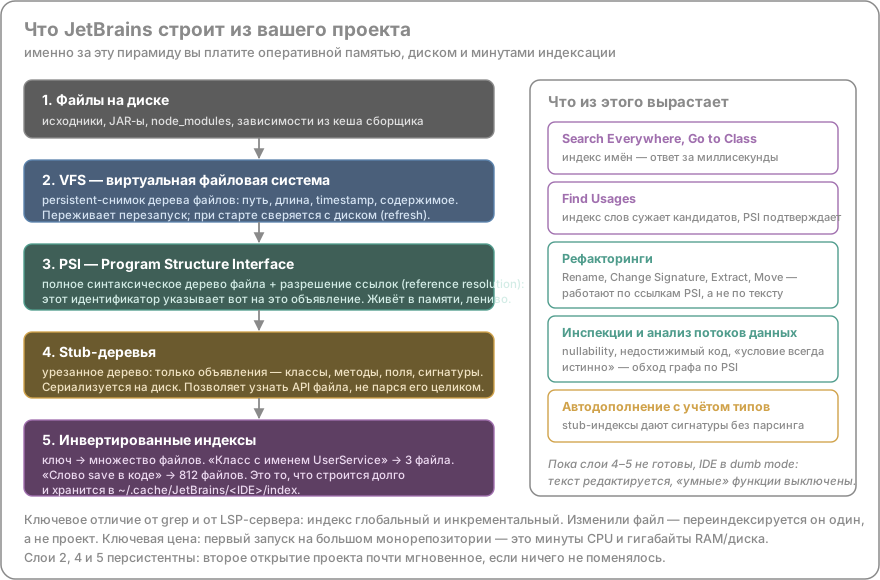
Разберём пирамиду снизу вверх, потому что каждый слой объясняет одну из «странностей» IDE.
VFS (Virtual File System). Платформа не работает с диском напрямую. Она держит персистентный снимок дерева файлов: пути, размеры, timestamp, содержимое. Отсюда два наблюдаемых эффекта: IDE замечает внешние изменения не мгновенно (нужен refresh, обычно он случается при возврате фокуса в окно), и IDE знает историю файла даже без Git — Local History живёт как раз на VFS.
PSI (Program Structure Interface). Полное синтаксическое дерево файла плюс механизм
разрешения ссылок: этот идентификатор save в строке 42 указывает вот на этот метод вот
этого класса. PSI строится лениво и живёт в памяти. Именно PSI отличает IDE от текстового
поиска: Ctrl+B на user.save() попадает в реализацию, а не в первое совпадение по слову.
Stub-деревья. Ключевая оптимизация. Хранить PSI всех файлов проекта в памяти невозможно, а перепарсивать по требованию — медленно. Поэтому для каждого файла сохраняется урезанное дерево: только объявления (классы, методы, поля, сигнатуры, модификаторы), без тел методов. Оно сериализуется на диск. Чтобы дать автодополнение по классу из чужой библиотеки, IDE поднимает stub, а не парсит файл целиком.
Инвертированные индексы. FileBasedIndex — набор отображений «ключ → множество файлов».
Индекс имён классов, индекс имён методов, индекс всех слов в коде (IdIndex, он же основа
быстрого Find in Files), индексы, которые регистрируют плагины под свои задачи. Это самое
дорогое в построении и самое ценное в использовании.
Стоит явно проговорить отличие от LSP-подхода, потому что
на нём держится половина разницы в ощущениях. Языковой сервер обычно отвечает на вопросы про
открытые файлы и про то, что смог быстро дотянуть по зависимостям. IntelliJ строит глобальный
инкрементальный индекс всего проекта заранее. Отсюда Find Usages, который находит
использования в модуле, который вы никогда не открывали, и Rename, который честно знает
полный список мест. И отсюда же — минуты индексации на входе.
2. Жизненный цикл индексации и dumb mode
Состояния, между которыми ходит IDE, стоит понимать буквально: половина вопросов «почему не работает автодополнение» отвечается одним взглядом на статус-бар.
Два практических следствия.
Первое: dumb mode — это не «IDE зависла». Это явный контракт платформы
(DumbService), при котором функциональность, требующая индексов, отключена, а всё
остальное работает. Плагин, который в dumb mode лезет в индекс, получает исключение —
поэтому «умные» действия выключены, а не тихо врут.
Второе: индексы персистентны и инкрементальны. Второе открытие того же проекта не стоит почти ничего. Реальные потери случаются, когда вы это свойство ломаете.
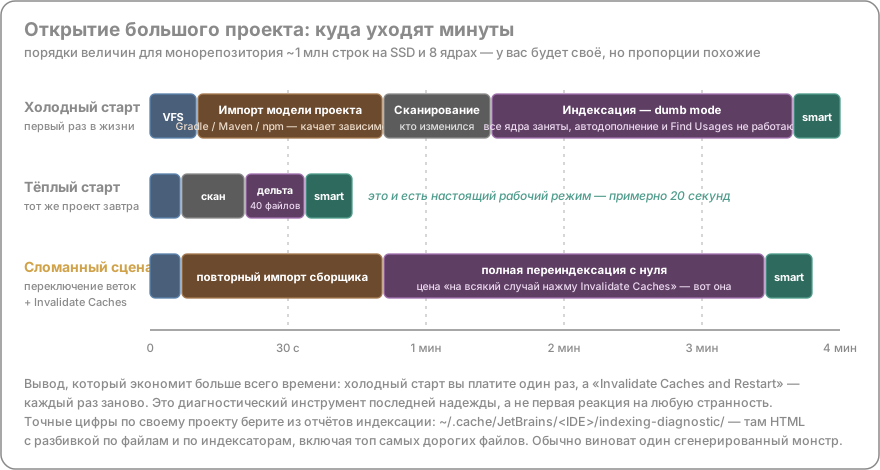
Самая дорогая привычка в экосистеме JetBrains — рефлекторный File | Invalidate Caches and Restart на любую странность. Он выбрасывает всё: VFS, stub-и, индексы. Вы платите холодный
старт заново. В подавляющем большинстве случаев проблема лечится дешевле: переимпортом
модели сборки (Reload All Gradle Projects), проверкой, что у модуля правильно выставлен
SDK, или Repair IDE (File | Repair IDE) — он чинит по нарастающей, начиная с самого
щадящего шага.
Как измерить и ускорить индексацию у себя
Не гадайте — платформа пишет подробные отчёты. Каталог
~/.cache/JetBrains/<Продукт><Версия>/indexing-diagnostic/<проект>/ содержит HTML-отчёты по
каждому запуску индексации: сколько времени ушло на сканирование, сколько на индексацию,
разбивка по индексаторам и топ самых дорогих файлов.
# Найти последние отчёты индексации (Linux; на macOS путь ~/Library/Caches/JetBrains/...)
ls -lt ~/.cache/JetBrains/IntelliJIdea*/indexing-diagnostic/*/ | head -20

# Сколько места занимают индексы и кеши — иногда это десятки гигабайт
du -sh ~/.cache/JetBrains/*
du -sh ~/.local/share/JetBrains/*   # плагины и конфигурация
Почти всегда виноват не «проект большой», а конкретные каталоги. Типичные обжоры:
node_modules в нескольких копиях, сгенерированный код (protobuf, GraphQL, OpenAPI-клиенты,
build/generated), дампы данных и минифицированные бандлы, случайно попавшие в проект.
Рычаги, по убыванию отдачи:
| Рычаг | Что делает | Когда применять |
|---|---|---|
| `Mark Directory as | Excluded` | каталог полностью выпадает из индексации и поиска |
.gitignore-совместимые исключения в конфиге сборщика |
тот же эффект, но переносится между разработчиками | всегда, когда исключение общее для команды |
idea.max.intellisense.filesize |
порог, после которого файл не анализируется семантически (по умолчанию ~2500 КБ) | сгенерированные монстры на 40 тыс. строк |
| Shared indexes | индексы JDK и проекта строятся один раз и раздаются готовыми | большая команда, монорепозиторий, частые новички |
Больше -Xmx |
меньше GC-пауз при индексации и анализе | если в Activity Monitor видно давление на память |
| Быстрый SSD и исключение каталога IDE из антивируса | снимает I/O-узкое место | Windows с корпоративным EDR — там эффект бывает кратным |
Про shared indexes стоит сказать отдельно, потому что это самая недоиспользуемая корпоративная фича. Индексы JDK JetBrains раздаёт со своего CDN автоматически. Индексы вашего проекта можно построить один раз в CI и выложить на внутренний HTTP-сервер или в S3 — разработчики скачают готовые вместо того, чтобы каждый жёг по три минуты CPU. Документация: Shared indexes. На команде из 30 человек с еженедельными переключениями крупных веток это буквально человеко-дни в квартал.
Память настраивается через Help | Change Memory Settings (пишет в пользовательский
*.vmoptions; править файл в каталоге установки — плохая идея, его затрёт обновление):
# ~/.config/JetBrains/IntelliJIdea2026.1/idea64.vmoptions
-Xmx6g
-XX:+UseG1GC
-XX:ReservedCodeCacheSize=768m
-XX:SoftRefLRUPolicyMSPerMB=50
-Dsun.io.useCanonCaches=false
# файлы больше этого размера (КБ) не получают семантический анализ
-Didea.max.intellisense.filesize=5000
Не ставьте -Xmx в половину машины «на всякий случай»: слишком большая куча удлиняет
полные сборки мусора и делает паузы заметнее. Начните с 4–6 ГБ на серьёзный JVM-проект,
2–3 ГБ на типичный фронтенд, и смотрите на индикатор памяти (включается в
Settings | Appearance | Show memory indicator) и на
Help | Diagnostic Tools | Activity Monitor — он показывает, какой именно подсистеме или
плагину принадлежит CPU.
3. Рефакторинги: почему они не то же самое, что «переименовать текст»
Здесь находится главная ценность, за которую платят. Разберём на самом простом примере —
Rename, потому что все думают, что понимают, как он работает.
Наивная реализация — текстовая замена. Она ломается на первом же омониме: save есть
у пяти классов, id есть везде. Чуть менее наивная — LSP-rename по одному языковому
серверу: он корректен в пределах того, что сервер видит, но обычно ничего не знает про
строку "UserService" в Spring-конфиге, про имя бина в XML, про упоминание класса в
persistence.xml и про Java-класс, который дёргается из Kotlin.
Что делает IntelliJ:
Три вещи в этой схеме делают разницу и заслуживают того, чтобы их назвать вслух:
- Индекс сужает, PSI подтверждает. Дешёвая операция отсекает 99% файлов, дорогая применяется к остатку. Это стандартная стратегия «фильтр — верификатор», и она же объясняет, почему без индексов рефакторинги недоступны.
- Расширяемость через процессоры.
RenameProcessorи его коллеги — точки расширения: плагин Spring добавляет знание про XML и аннотации, плагин JPA — про JPQL-строки, плагин Kotlin — про кросс-языковые ссылки. Поэтому переименование Java-класса чинит Kotlin-код, а переименование колонки в сущности предлагает поправить нативный SQL. - Атомарность. Рефакторинг — одна транзакция и одна запись в Undo. Это ровно то, чего
нет у связки
sed+ компилятор: там отката нет, есть толькоgit checkout.
Набор, который реально стоит выучить
Учить все шестьдесят рефакторингов бессмысленно. Практическая отдача сосредоточена
примерно в восьми. Клавиши даны для стандартного keymap (Windows/Linux; на macOS —
Cmd вместо Ctrl и свои сочетания, но Ctrl+Alt+Shift+T → Ctrl+T работает везде).
| Рефакторинг | Клавиши | Что делает и почему руками хуже |
|---|---|---|
| Refactor This | Ctrl+Alt+Shift+T |
меню всех применимых в текущей точке — единственный хоткей, который обязателен |
| Rename | Shift+F6 |
все ссылки, включая другие языки, строки, конфиги; проверка конфликтов |
| Extract Method | Ctrl+Alt+M |
сам считает параметры, возвращаемое значение, находит дубликаты того же кода и предлагает заменить их вызовом |
| Extract Variable / Field / Parameter | Ctrl+Alt+V / F / P |
правильно расставляет final, выбирает точку объявления, предлагает заменить все вхождения выражения |
| Change Signature | Ctrl+F6 |
меняет порядок и типы параметров во всех вызовах разом, умеет подставлять значения по умолчанию в существующие вызовы |
| Inline | Ctrl+Alt+N |
обратная операция; незаменима, чтобы разобрать чужой слой абстракции, который ничего не абстрагирует |
| Move | F6 |
переносит класс/файл между пакетами, чинит импорты, обновляет строковые ссылки |
| Type Migration | Ctrl+Shift+F6 |
меняет тип и распространяет изменение по цепочке: List<String> → Set<String> вместе со всеми сигнатурами вокруг |
Type Migration — самый недооценённый. Смена типа поля обычно рвётся волной по десяткам
сигнатур; вручную это полдня механической правки с риском пропустить ветку.
Из наблюдений за тем, как люди работают: главный барьер — не незнание клавиш, а привычка редактировать текст вместо структуры. Симптом простой. Если вы переименовываете переменную двойным кликом и набором нового имени — вы не пользуетесь IDE, вы пользуетесь Notepad с подсветкой, за который переплатили.
Structural Search and Replace: когда нужно своё правило
Иногда нужен рефакторинг, которого нет в меню: «замени все вызовы logger.info("..." + x)
на параметризованные». Регулярка тут врёт (она не знает про вложенные скобки и переносы),
а писать плагин — дорого. Промежуточный инструмент — SSR (Edit | Find | Search Structurally), поиск по шаблону PSI, а не по тексту.
# Шаблон поиска (Java):
$logger$.info($msg$ + $arg$)

# Ограничения на переменные шаблона:
#   $logger$ : Expression type = org.slf4j.Logger
#   $msg$    : Text = регулярка ".*"   (только строковые литералы)
#   $arg$    : Count = 1..1

# Шаблон замены:
$logger$.info($msg$ + " {}", $arg$)
Ключевое отличие от grep: $logger$ с ограничением по типу найдёт переменную любого
имени — log, LOGGER, this.logger — и не найдёт одноимённое поле чужого класса.
SSR-шаблон можно сохранить как собственную инспекцию с уровнем серьёзности и
quick-fix’ом, положить в профиль проекта и получить командное правило, которое подсвечивается
в редакторе и падает в CI. Документация:
Structural search and replace.
4. Инспекции: статический анализ, встроенный в набор текста
Инспекция — не то же самое, что предупреждение компилятора, и не то же самое, что линтер.
- Компилятор обязан быть быстрым и не имеет права на ложные срабатывания в ошибках.
- Линтер (ESLint, Checkstyle,
go vet) работает пачкой в CI, часто по AST одного файла. - Инспекция работает по PSI всего проекта, в фоне, на каждом нажатии клавиши, и почти всегда несёт с собой quick-fix — то есть автоматическое исправление.
Технически интересная часть — инспекции на анализе потока данных. IntelliJ гоняет
абстрактную интерпретацию по графу потока управления и отслеживает диапазоны значений,
nullability и достижимость. Так рождаются сообщения вида «условие x != null всегда
истинно» и «NullPointerException возможен здесь».
// Аннотации из org.jetbrains.annotations — топливо для анализа потоков данных.
// Без них IDE вынуждена догадываться; с ними она делает выводы.
import org.jetbrains.annotations.Nullable;
import org.jetbrains.annotations.NotNull;
import org.jetbrains.annotations.Contract;

public final class UserService {

    // @Contract говорит: если аргумент null, результат тоже null; функция чистая.
    @Contract(value = "null -> null; !null -> !null", pure = true)
    public static @Nullable String normalize(@Nullable String raw) {
        return raw == null ? null : raw.trim().toLowerCase();
    }

    public void register(@NotNull String email) {
        String norm = normalize(email);
        // IDE знает из @Contract: email не-null → norm не-null.
        // Поэтому подсветит проверку ниже как «условие всегда ложно» — код мёртвый.
        if (norm == null) {
            throw new IllegalStateException("недостижимо");
        }
        repository.save(norm);
    }
}
Здесь важен не столько сам пример, сколько принцип: аннотации контрактов — это способ
передать анализатору знание, которого нет в типах. В Kotlin эту роль играет система
типов с nullability, в Go — соглашения, в TypeScript — strictNullChecks. В Java без
аннотаций анализ вынужден быть консервативным и потому шумным.
Профили инспекций как командный артефакт
Профиль по умолчанию у JetBrains разумный, но настроенный «под всех». Ценность появляется, когда команда фиксирует свой профиль в репозитории.
<!-- .idea/inspectionProfiles/Project_Default.xml -->
<component name="InspectionProjectProfileManager">
  <profile version="1.0">
    <option name="myName" value="Project Default" />

    <!-- Поднимаем до ошибки то, что для нас недопустимо -->
    <inspection_tool class="NullableProblems" enabled="true" level="ERROR"
                     enabled_by_default="true" />
    <inspection_tool class="ConstantValue" enabled="true" level="WARNING"
                     enabled_by_default="true" />
    <inspection_tool class="ResultOfMethodCallIgnored" enabled="true" level="ERROR"
                     enabled_by_default="true" />
    <inspection_tool class="SqlResolve" enabled="true" level="WARNING"
                     enabled_by_default="true" />

    <!-- Гасим то, что для нашего стиля шум -->
    <inspection_tool class="SpellCheckingInspection" enabled="false"
                     enabled_by_default="false" />
    <inspection_tool class="UnnecessaryLocalVariable" enabled="false"
                     enabled_by_default="false" />
  </profile>
</component>
<!-- .idea/inspectionProfiles/profiles_settings.xml — чтобы профиль применялся автоматически -->
<component name="InspectionProjectProfileManager">
  <settings>
    <option name="PROJECT_PROFILE" value="Project Default" />
    <version value="1.0" />
  </settings>
</component>
Точечное подавление — там, где инспекция права в общем случае, но не в этом:
// Подавление на одну строку. ОБЯЗАТЕЛЬНО с объяснением — иначе через год никто не поймёт.
//noinspection ResultOfMethodCallIgnored -- вызов нужен ради побочного эффекта прогрева кеша
warmupCache();
Правило гигиены: пустое подавление без комментария — техдолг, который невозможно
пересмотреть. Ревьюеру стоит цепляться к //noinspection без объяснения так же, как
к закомментированному коду.
Те же инспекции в CI
Инспекция, которая живёт только в IDE, — это рекомендация. Инспекция в CI — это правило. Есть два пути, и выбор между ними прагматичный.
Первый путь — бесплатный и грубый. IDE запускается без интерфейса и печатает отчёт:
# Headless-инспекции. Требуется установленная IDE и виртуальный дисплей на голом Linux.
# Синтаксис: idea.sh inspect <проект> <профиль> <каталог-результатов> [опции]
xvfb-run /opt/idea/bin/idea.sh inspect \
    "$PWD" \
    "$PWD/.idea/inspectionProfiles/Project_Default.xml" \
    "$PWD/inspection-results" \
    -format json \
    -d "$PWD/src/main/java" \
    -v1
Подводные камни здесь настоящие: запуск занимает время холодного старта плюс индексацию, нужен GUI-стек, а сравнивать результат с «было» придётся самому. Годится для ночной сборки, плохо годится для проверки каждого PR.
Второй путь — Qodana, продукт JetBrains, который упаковывает те же инспекции в docker-образы, отдаёт SARIF, умеет baseline (игнорировать существующие проблемы и падать только на новых) и вешает аннотации на строки в PR.
# .github/workflows/qodana.yml
name: Qodana
on:
  pull_request:
  push:
    branches: [main]

jobs:
  qodana:
    runs-on: ubuntu-latest
    permissions:
      contents: read
      pull-requests: write
      checks: write
    steps:
      - uses: actions/checkout@v4
        with:
          fetch-depth: 0        # baseline и анализ изменений требуют полной истории
      - uses: JetBrains/qodana-action@v2025.1
        with:
          args: --baseline,qodana.sarif.json
        env:
          QODANA_TOKEN: ${{ secrets.QODANA_TOKEN }}
# qodana.yaml в корне проекта
version: "1.0"
linter: jetbrains/qodana-jvm:latest
profile:
  path: .idea/inspectionProfiles/Project_Default.xml   # ровно то же, что в IDE
exclude:
  - name: All
    paths:
      - build/generated
      - src/test/resources
failureConditions:
  severityThresholds:
    critical: 0        # ни одной новой критической проблемы
    high: 5
Практический совет по внедрению: начинайте с baseline, а не с нуля. Включить полный профиль на легаси-проекте — это 4000 предупреждений и мгновенная потеря доверия к инструменту. Baseline фиксирует текущее состояние как «принято» и заставляет падать только на новых проблемах; долг разбирается отдельными задачами.
По деньгам: у Qodana есть бесплатный Community-тир с ограниченным набором линтеров, платные тарифы считаются по активным контрибьюторам — актуальные условия. Сравнение с SonarQube честнее всего свести к одному критерию: если команда и так живёт в JetBrains IDE, Qodana ценна тем, что в редакторе и в CI работает буквально один движок, и класса проблем «у меня локально зелено, а CI ругается» не возникает. Если IDE в команде разные — преимущество испаряется, и Sonar с его более широкой языковой матрицей может подойти лучше.
5. Конфигурация, которую стоит завести с первого дня
Что из .idea/ коммитить
Самый частый источник грязных диффов. Каталог .idea/ смешивает командные настройки
и личное состояние окна. Разделять надо явно:
# .gitignore — рекомендация близка к официальному шаблону JetBrains
.idea/*

# Коммитим ТОЛЬКО то, что общее для команды:
!.idea/codeStyles/
!.idea/inspectionProfiles/
!.idea/runConfigurations/
!.idea/scopes/
!.idea/copyright/
!.idea/externalDependencies.xml
!.idea/encodings.xml

# Никогда не коммитим — это личное состояние и источник конфликтов:
.idea/workspace.xml
.idea/tasks.xml
.idea/usage.statistics.xml
.idea/shelf/
.idea/httpRequests/
.idea/dictionaries/
*.iws
out/
runConfigurations/ заслуживает отдельного внимания: конфигурация запуска приложения
с нужными переменными окружения, профилями и аргументами, лежащая в репозитории, — это
исполняемая документация. Новый человек нажимает Run и получает работающее приложение
вместо чтения README пятилетней давности.
Стиль кода: .editorconfig вместо проприетарного формата
JetBrains IDE полностью поддерживают .editorconfig, включая расширенный набор свойств
с префиксом ij_ — и это правильный выбор, потому что файл читают и другие редакторы.
# .editorconfig
root = true

[*]
charset = utf-8
end_of_line = lf
insert_final_newline = true
trim_trailing_whitespace = true
indent_style = space
indent_size = 4
max_line_length = 120

[*.{yml,yaml,json}]
indent_size = 2

[*.java]
# Специфичные для IntelliJ свойства: работают в IDE, игнорируются другими редакторами
ij_java_class_count_to_use_import_on_demand = 999   # запрещаем import *
ij_java_names_count_to_use_import_on_demand = 999
ij_java_imports_layout = $*,|,java.**,|,javax.**,|,*
ij_continuation_indent_size = 8

[*.kt]
ij_kotlin_allow_trailing_comma = true
ij_kotlin_code_style_defaults = KOTLIN_OFFICIAL

[Makefile]
indent_style = tab
Включите Settings | Editor | Code Style | Enable EditorConfig support, и IDE будет
подчиняться файлу вместо своих настроек. import * из-за
class_count_to_use_import_on_demand — реально самый частый источник бессмысленных
конфликтов в JVM-командах, где половина людей на IDEA, а половина нет.
Горячие клавиши, которые окупаются в первую неделю
| Действие | Windows/Linux | Зачем |
|---|---|---|
| Search Everywhere | Shift Shift |
одна точка входа: файлы, классы, действия, настройки |
| Find Action | Ctrl+Shift+A |
делает ненужным знание остальных хоткеев |
| Go to Declaration | Ctrl+B |
навигация по смыслу, а не по тексту |
| Go to Implementation | Ctrl+Alt+B |
по интерфейсу — в реализации |
| Find Usages | Alt+F7 |
обратный вопрос: кто это зовёт |
| Recent Files | Ctrl+E |
90% навигации в реальной работе — это возврат |
| Show Context Actions | Alt+Enter |
quick-fix, генерация, «сделай мне красиво» |
| Refactor This | Ctrl+Alt+Shift+T |
вход во все рефакторинги |
| Extend Selection | Ctrl+W |
расширение выделения по узлам PSI, а не по словам |
| Run Anything | Ctrl Ctrl |
запуск задач сборщика и конфигураций без мыши |
Совет по обучению: Help | Productivity Guide показывает, какими фичами вы уже пользуетесь
и как часто, а плагин Key Promoter X ругается при каждом клике мышью по действию,
у которого есть клавиша. Две недели раздражения — и мышечная память есть.
Плагины: короткий разумный список
Ставить много плагинов — плохая стратегия: каждый добавляет к старту, к индексации и к шансу словить несовместимость при обновлении. Отдача, проверенная временем:
- IdeaVim — модальное редактирование в JetBrains-IDE. Лучшая эмуляция Vim среди всех
«vim-режимов»; понимает
.ideavimrc, регистры, макросы, текстовые объекты и умеет маппить команды на действия IDE. - Key Promoter X — тренажёр горячих клавиш.
- Rainbow Brackets, Indent Rainbow — дёшево и заметно снижает утомляемость на вложенном коде.
- GitToolBox — inline blame и статус ветки прямо в редакторе.
- String Manipulation — конвертации регистров и кодировок, которые иначе делают в браузере.
- .env files support, Makefile Language — мелочи, закрывающие дыры в подсветке.
Про AI Assistant и агентные фичи скажу отдельно и коротко, потому что вокруг них шум: это отдельная подписка (входит в All Products Pack), встроенная в те же PSI-механизмы — контекст модели собирается из модели кода, а не только из открытого файла. Оценивать это стоит по той же логике, что и остальное в статье: сколько времени экономит против того, сколько стоит. Общий разбор инструментария — в треке AI Engineering.
.ideavimrc — если вы пришли из Vim
Практичный подход: не пытайтесь превратить IDE в Neovim. Берите модальное редактирование из Vim, а навигацию и рефакторинги — из IDE. Про сам Vim подробно в основах Vim и продвинутом Vim.
" ~/.ideavimrc
" Базовое поведение
set number relativenumber
set scrolloff=5
set incsearch
set hlsearch
set ignorecase smartcase
set clipboard+=unnamedplus     " общий буфер обмена с системой
set surround                   " эмуляция vim-surround
set commentary                 " gcc / gc{motion}
set NERDTree                   " навигация по дереву в vim-стиле
set which-key
set timeoutlen=500
set ideajoin                   " J использует умное склеивание строк из IDE

let mapleader = " "

" ГЛАВНЫЙ ПРИНЦИП: не переписывать IDE, а дотянуться до её действий.
" Список имён действий: :actionlist
nnoremap <leader>f  :action GotoFile<CR>
nnoremap <leader>s  :action GotoSymbol<CR>
nnoremap <leader>a  :action GotoAction<CR>
nnoremap <leader>u  :action FindUsages<CR>
nnoremap <leader>r  :action RenameElement<CR>
nnoremap <leader>rr :action Refactorings.QuickListPopupAction<CR>
nnoremap <leader>e  :action ShowErrorDescription<CR>
nnoremap <leader>=  :action ReformatCode<CR>
nnoremap <leader>o  :action OptimizeImports<CR>
nnoremap <leader>d  :action Debug<CR>
nnoremap <leader>b  :action ToggleLineBreakpoint<CR>
nnoremap <leader>gs :action Git.Menu<CR>

" Навигация по ошибкам и по истории переходов
nnoremap ]e :action GotoNextError<CR>
nnoremap [e :action GotoPreviousError<CR>
nnoremap <C-o> :action Back<CR>
nnoremap <C-i> :action Forward<CR>

" Ctrl+W из IDE полезнее vim-аналога: расширение выделения по узлам PSI
vnoremap <C-w> :action EditorSelectWord<CR>

" Быстрый reload конфига
nnoremap <leader>vr :source ~/.ideavimrc<CR>
Честное замечание: IdeaVim покрывает большинство повседневного Vim, но не всё. Сложные
:g/pattern/normal и часть Ex-команд ведут себя иначе, плагинов Vim-экосистемы нет — есть
только несколько встроенных эмуляций. Если ваш рабочий процесс держится на десятке
Vim-плагинов, IdeaVim будет ощущаться теснее, чем оригинал.
6. Экономика: когда тяжёлая IDE окупается
Теперь честная арифметика. У JetBrains IDE есть три статьи расходов:
- Деньги. Личная подписка на один продукт — порядка 100 $–200 в год, All Products Pack — порядка 250 $–290, коммерческие лицензии заметно дороже, но дешевеют на второй и третий год непрерывной подписки (актуальный прайс).
- Железо. 16 ГБ RAM — практический минимум для комфортной работы с большим проектом, 32 ГБ — если рядом ещё Docker с базой и фронтенд-сборка. Плюс десятки гигабайт под кеши.
- Внимание. Индексация после переключения веток, окно, которое не открывается за 200 мс, привычка ждать.
Выгода же зависит от двух факторов сильнее, чем от всех остальных вместе: насколько богата статическая структура вашего кода и насколько велик проект.
Разберём логику квадрантов, потому что она важнее самой картинки.
Верх-право — окупается почти всегда. Java/Kotlin/C# в большом проекте: типы плотные,
абстракций много, кодовая база превышает то, что помещается в голову. Здесь Find Usages по
интерфейсу, Change Signature по методу с 60 вызовами и инспекции nullability экономят
часы в неделю. Лицензия окупается за один сложный рефакторинг.
Низ-право — самый спорный квадрант. Большой проект на языке без типов (нетипизированный
PHP, старый Python, JS без TypeScript). IDE честно старается, но выводить структуру ей не
из чего: динамическая диспетчеризация, магические методы, всё решается в рантайме. Вы
платите полную цену индексации, а получаете процентов сорок пользы. Практический вывод
неожиданный, но правильный: вложиться в типы выгоднее, чем вложиться в IDE. Перевод
проекта на TypeScript или добавление type hints и mypy в Python поднимает вас в верхний
квадрант — и заодно улучшает работу любого другого инструмента, включая
Neovim с LSP.
Низ-лево — оверкилл. Скрипты, конфиги, DevOps-обвязка, короткие ноутбуки. Здесь преимущество за быстрым запуском, а не за глубоким анализом.
Сравнение по осям, без фанатизма
| Критерий | JetBrains IDE | VS Code + расширения | Neovim + LSP |
|---|---|---|---|
| Время до первой строки кода | минуты (установка + индексация) | минуты | часы—дни на конфигурацию |
| Холодный старт на большом проекте | 1–5 мин | 10–40 с | 2–10 с |
| RAM на большом проекте | 3–8 ГБ | 1–3 ГБ | 0.3–1.5 ГБ |
| Кросс-языковые рефакторинги | сильнейшая сторона | зависит от расширения, обычно слабее | практически нет |
| Глубина статического анализа «из коробки» | очень высокая | средняя, набирается плагинами | равна возможностям LSP-сервера |
| Отладчик | зрелый, с evaluate-выражениями и условными точками | хороший, DAP | рабочий, требует настройки |
| Работа с БД | встроенный полноценный клиент | расширения | внешние утилиты |
| Профилировщик, анализ памяти | встроены в Ultimate/Rider | внешние инструменты | внешние инструменты |
| Единообразие в команде | высокое (профили в репозитории) | среднее | низкое, каждый со своим конфигом |
| Цена | подписка | бесплатно | бесплатно |
| Работа по SSH | Remote Development / Gateway | Remote-SSH, зрелая | нативно, тривиально |
| Расширяемость своими правилами | SSR + плагины на JVM | расширения на TS | Lua + внешние линтеры |
Строку «работа по SSH» стоит пояснить, потому что это исторически слабое место, которое починили. Remote Development запускает полноценный бэкенд IDE на удалённой машине — там же, где исходники, — а локально работает тонкий JetBrains Client. Индексация и сборка едят ресурсы сервера. Архитектурно это тот же приём, что и VS Code Remote, но JetBrains-версия традиционно более чувствительна к задержкам сети: при RTT свыше ~80 мс редактирование ощущается вязким. Проверяйте на своей сети до того, как перестраивать процесс.
Сколько это в деньгах на самом деле
Не нужно точной модели, нужен порядок величины. Час разработчика в 2026 году стоит компании от 20 до 100+ долларов в зависимости от рынка. All Products Pack — это порядка двух-трёх часов работы в год. Чтобы лицензия окупилась, инструмент должен экономить около 15 минут в месяц. Любой человек, делающий хотя бы один нетривиальный рефакторинг в квартал, эту планку берёт с запасом.
Реальные аргументы против лежат не в цене лицензии, а в другом:
- Ресурсы машины. Если у вас 8 ГБ RAM, IDE будет свопиться, и никакая семантика этого не окупит. Апгрейд железа — предварительное условие.
- Смешанный стек. Прыгать между шестью языками в одном окне — не самая сильная сторона JetBrains; продукты заточены под основной язык, а плагины к другим языкам слабее профильных IDE.
- Организационное трение. Закупка лицензий в большой компании иногда занимает больше времени, чем экономит инструмент в первый год. Это реальный аргумент, и он не технический.
- Личное предпочтение скорости. Есть люди, для которых задержка в 150 мс на любое действие — постоянный источник раздражения, перевешивающий любую функциональность. Это не иррационально.
Что изменилось в 2025–2026: лицензии и продуктовая линейка
Три изменения, которые стоит знать, потому что они меняют старые выводы.
Единый дистрибутив IntelliJ IDEA. Начиная с версии 2025.3 (декабрь 2025) отдельной Community Edition больше нет: скачивается одна сборка, которая бесплатно работает и в коммерческих, и в некоммерческих проектах, а подписка разблокирует платные возможности. При этом бесплатный набор шире, чем был в Community: добавились базовая подсветка Spring и Jakarta EE, мастер создания Spring Boot проекта, подключение к базам данных и просмотр схем, полная поддержка SQL. Исходники платформы остаются открытыми. Детали — в анонсе JetBrains и FAQ.
Бесплатные некоммерческие лицензии. С конца 2024 года WebStorm и Rider бесплатны для некоммерческого использования — обучение, open source без коммерческой выгоды, хобби, создание контента — с полным набором платных функций (анонс). Ограничение простое и его нужно читать буквально: работать по этой лицензии над коммерческим проектом нельзя.
Fleet закрыт. Лёгкий редактор JetBrains, который позиционировался как ответ VS Code, снят с распространения 22 декабря 2025 года. Официальная причина — две общего назначения линейки IDE размывали фокус и не давали достаточной ценности, чтобы оправдать существование обеих (пост). Платформа Fleet переиспользуется в новом продукте, ориентированном на агентную разработку. Практический вывод для выбора инструмента: лёгкой альтернативы внутри экосистемы JetBrains сейчас нет, ставка сделана на одну тяжёлую линейку. Если вам нужен именно лёгкий редактор — смотрите в сторону новой волны редакторов.
7. Типичные ошибки
Держать проект открытым «корнем от всего». Открытие ~/work вместо конкретного
репозитория заставляет индексировать всё подряд. Открывайте проект, а не каталог с
проектами.
Не исключать генерируемый код. build/generated, target/generated-sources, вывод
protobuf и OpenAPI. Один сгенерированный файл на 50 тыс. строк способен добавить минуту
к каждой индексации.
Invalidate Caches как рефлекс. Разбирайтесь в причине: чаще всего это рассинхрон
модели сборки, а не порча индексов. Начинайте с Reload Project и Repair IDE.
Коммитить .idea/workspace.xml. Гарантированный конфликт на каждом merge и
непредсказуемое состояние окон у коллег.
Ставить 25 плагинов. Каждый — риск при обновлении IDE и вклад в старт. Раз в полгода проходите список и удаляйте то, чем не пользовались.
Пользоваться IDE как редактором. Если вы навигируете по файлам через дерево проекта,
переименовываете двойным кликом и ищете по Ctrl+F вместо Alt+F7 — вы платите за
семантику и не потребляете её. Это самая дорогая ошибка из списка, потому что она невидима.
Игнорировать подсветку. Жёлтые и серые волны в правом жёлобе — не украшение. Раз
в неделю пройдитесь Alt+Enter по файлу, над которым работаете. Если предупреждений
тысячи и они бессмысленны — настройте профиль, а не отключайте инспекции целиком.
Отключать анализ, чтобы «ускорить». Power Save Mode выключает инспекции и фоновой анализ. Это аварийный режим для ноутбука на 8% батареи, а не рабочий.
Мини-итог
- JetBrains IDE продаёт семантическую модель проекта: VFS → PSI → stub-деревья → инвертированные индексы. Индексация — цена входа, всё остальное — следствие.
- Индексы персистентны и инкрементальны. Дорого только первое открытие; дорогим его делает
привычка сбрасывать кеши и неисключённый генерируемый код. Мерьте по отчётам в
indexing-diagnostic/, а не по ощущениям. - Рефакторинги надёжны потому, что работают по ссылкам PSI и расширяются процессорами плагинов: индекс сужает круг кандидатов, PSI подтверждает, всё применяется одной транзакцией с preview и откатом.
- Инспекции — это статический анализ на каждом нажатии клавиши, с анализом потоков данных и quick-fix’ами. Настоящую пользу они дают, когда профиль лежит в репозитории и тот же профиль гоняется в CI (headless-инспекции или Qodana с baseline).
- Окупаемость определяется богатством статической структуры и размером проекта. Java, Kotlin, C#, большой TypeScript — почти всегда да. Скрипты и динамика на маленьких проектах — скорее нет. На большом проекте без типов выгоднее вложиться в типы, чем в IDE.
- Ландшафт 2026 года: единый бесплатно-работающий дистрибутив IntelliJ IDEA, бесплатные некоммерческие лицензии для WebStorm и Rider, закрытый Fleet.
Источники
- JetBrains/intellij-community — исходники платформы.
- IntelliJ Platform Plugin SDK: Indexing and PSI Stubs — как устроены индексы и stub-деревья, лучший первоисточник.
- IntelliJ Platform Plugin SDK: PSI — программная структура кода.
- Indexing и Shared indexes — документация пользователя.
- Structural search and replace.
- Command-line code inspector — headless-инспекции.
- Qodana Documentation и тарифы.
- The Unified IntelliJ IDEA и FAQ.
- WebStorm and Rider Are Now Free for Non-Commercial Use.
- The Future of Fleet — о закрытии Fleet.
- IdeaVim — репозиторий и список поддерживаемых опций.
- EditorConfig properties для IntelliJ.
- Martin Fowler, Refactoring: Improving the Design of Existing Code, 2nd ed. — каталог рефакторингов, который IDE и реализует: martinfowler.com/books/refactoring.html.
- refactoring.guru/refactoring — тот же каталог в бесплатном изложении, с примерами.
Что дальше
Мы разобрали IDE, которая выиграла спор о тяжёлых средах разработки. Но она выиграла не на пустом месте: до неё было целое поколение IDE, задавшее и стандарты, и антипаттерны. Eclipse с его моделью плагинов OSGi, NetBeans, Visual Studio классических версий — они никуда не делись, и в некоторых нишах остаются лучшим или единственным выбором.
